Программа Celestia — виртуальный планетарий. Многие из нас с интересом смотрели в ночное звездное небо и видели множество звезд, которые хотелось увидеть поближе. Осуществить это желание в недавнем прошлом было возможно только с помощью телескопа.
В наше время для этого созданы астрономические программы для просмотра звездного неба со своего компьютера. Одна из таких программ это виртуальный планетарий Вселенной — программа Celestia.
Программа Celestia отображает как отдельные планеты и звезды, так и галактики, позволяя свободно перемещаться по просторам Вселенной. В программе можно увидеть космические объекты не только Солнечной системы, но и примерно 120 тысяч звезд, траектории движения которых известны астрономам.
Все космические объекты выполнены в программе в трехмерном виде. С помощью красивой реалистичной графики вы можете увидеть красоты Вселенной, которые вы не увидите при взгляде на звездное небо с Земли. Путешествуя по космосу с помощью программы Celestia, вы можете ускорять или замедлять время или обратить время вспять.
Программа Celestia может быть полезна не только любителям астрономии, также ее можно использовать в образовательных целях. Вселенная 3D — это очень красиво и интересно. Я думаю, многим будет интересно увидеть и узнать, как выглядят знакомые и незнакомые космические объекты.
Например, мне интересно было узнать, как выглядит, например, звезда Бетельгейзе. На планету Сорора, звездной системы Бетельгейзе попали герои известного романа Пьера Буля «Планета обезьян», а не на Землю, как в знаменитом одноименном фильме 1968 года (ремейк этого фильма вышел в 2001 году) и в последующих продолжениях этого фильма (всего вышло 7 фильмов, последний из них — «Восстание планеты обезьян» в 2011 году).
Бесплатная программа Celestia имеет русский интерфейс. Есть версии программы для операционных систем Windows, Mac OS и Linux.
В Интернете вы без труда найдете также и переносную (portable) версию этой программы.
После запуска программы, программа открывается в оконном режиме с видом Земли из космоса.
В правом верхнем углу отображается текущее время и дата. В левом верхнем углу программы отображаются краткие справочные данные о космическом объекте (расстояние до объекта, его радиус, видимый диаметр и фазовый угол). В левом нижнем углу показана скорость перемещения в пространстве (сейчас она равна нулю). В правом нижнем углу отображается информация о действиях в программе (сейчас это наблюдение планеты Земля).
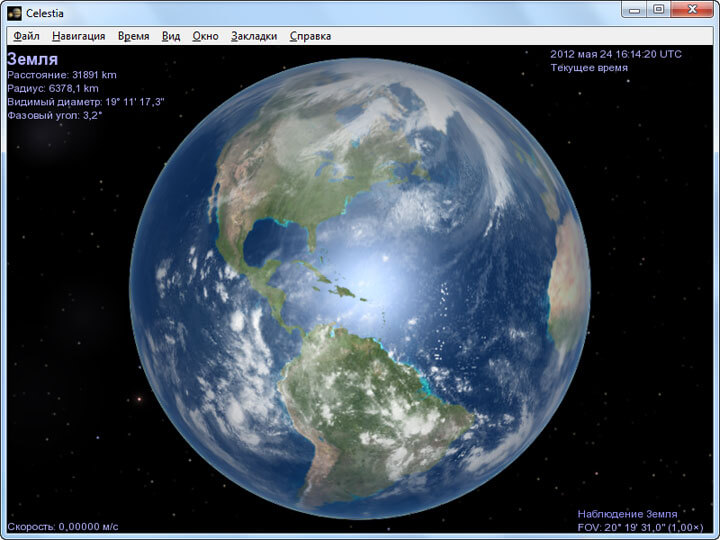
При нажатии на кнопку «Shift» + клик левой кнопкой мыши + перемещение мыши взад или вперед, объект будет увеличиваться или уменьшаться. Для переключения программы в полноэкранный режим нажимаете в меню «Вид» => «Режим экрана…».
В окне «Режим экрана» вы можете выбрать подходящее разрешение экрана для вашего монитора. В полноэкранном режиме не будет видно панели меню, что не очень удобно. Панель меню будет появляться только тогда, когда вы подведете курсор мыши к верхнему краю экрана монитора. Поэтому удобнее разворачивать окно программы традиционным для операционной системы способом.
В меню «Вид» => «Разрешение текстур» можно изменить параметры качества отображения объектов. Более высокие параметры влияют на производительность компьютера.
Оптимальные параметры для вашего компьютера вы можете выбрать опытным путем, меняя настройки программы. В меню «Вид» можно также настроить и другие параметры отображения (как будут выглядеть звезды, параметры рассеянного света, больше или меньше в программе будет отображаться звезд).

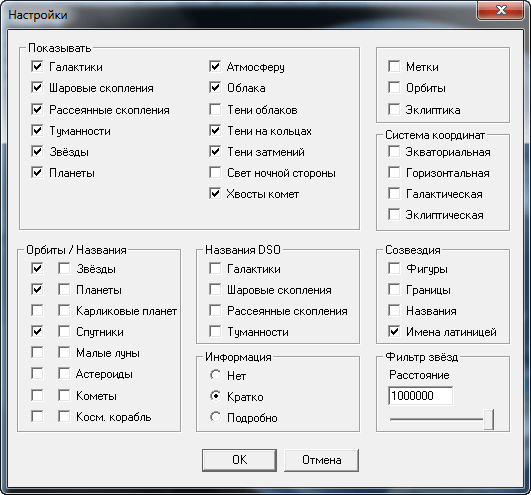
В меню «Вид» => «Настройки просмотра…», в окне Настройки», поставив флажки в соответствующие чекбоксы, вы можете включить или отключить отображение внешнего вида космических объектов.
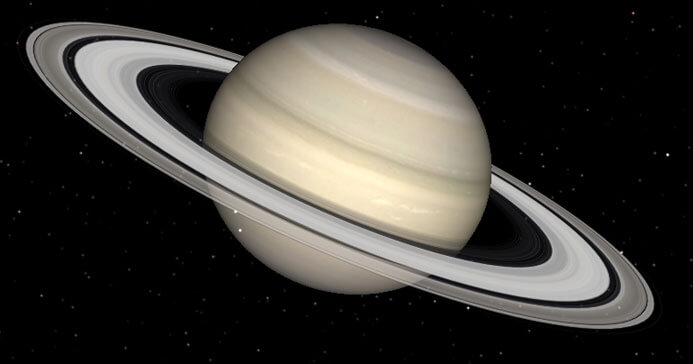
В меню «Навигация» => «Каталог Солнечной системы…» появляется окно с объектами Солнечной системы. Если вы находитесь в другой звездной системе, то в этом окне будут объекты, находящиеся около конкретной звезды (если они есть), около которой вы будете находиться.
Выделяете нужный объект, а затем нажимаете на кнопку «Перейти». В данном случае вы перемещаетесь к планете Сатурн. Вращая вперед или назад колесиком мыши, вы можете приблизить к себе небесный объект или удалить его от себя. Вы можете перемещаться вокруг космического объекта в разные стороны, передвигая мышь и одновременно нажав на правую кнопку мыши.

Для вращения вокруг выбранного объекта нажимаете одновременно на клавиатуре на кнопку «Shift» + и на стрелки, вращение будет происходить в соответствующую сторону (можно нажимать на две стрелки одновременно).
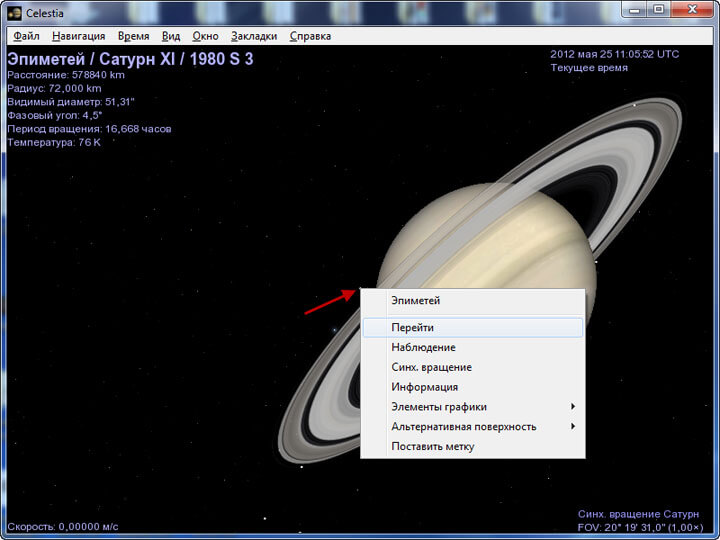
При наведение курсора мыши на какой-нибудь объект, кликнув по нему левой кнопкой мыши вы получите справочную информацию, а кликнув правой кнопкой мыши в контекстном меню, вы увидите название объекта и можете перейти к этому объекту. Если нажмете на пункт «Информация», то тогда программа отправит вас на сайт за справочной информацией об этом объекте.
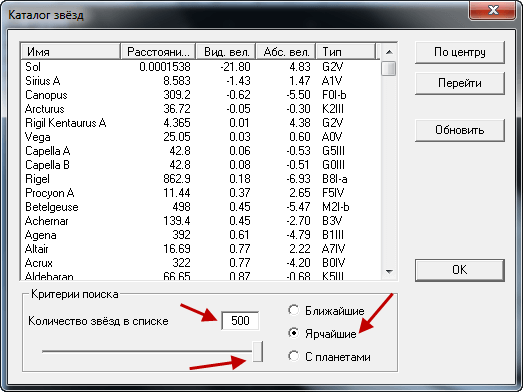
При переходе в меню «Навигация» => «Каталог звезд…» вы можете в окне «Каталог звезд» выбрать звезду из списка, а после нажатия на кнопку «Перейти», вы переместитесь к этой звезде.
Перемещая ползунок по оси, вы можете регулировать количество звезд в этом списке. Активируя соответствующий пункт, вы можете изменять критерии для поиска звезд («Ближайшие», «Ярчайшие», «С планетами»). Выделяете звезду, а потом нажимаете на кнопку «Перейти».
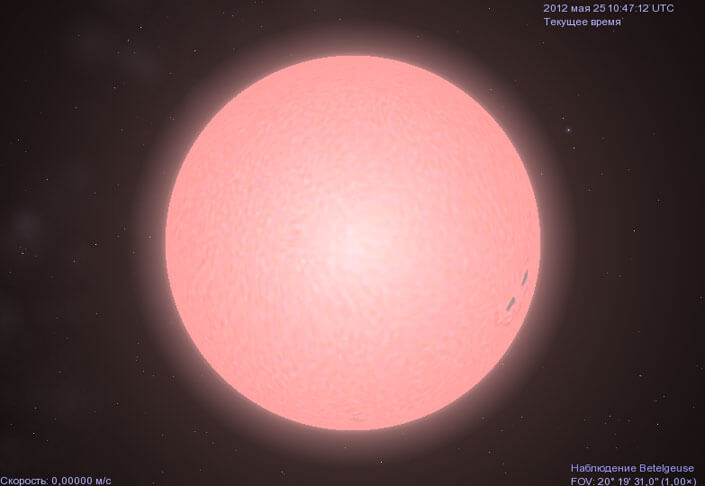
Вот так выглядит одна из самых крупных звезд красный сверхгигант Бетельгейзе, находящийся в созвездии Ориона.
Для того, чтобы перейти к объекту в пределах Солнечной системы необходимо в меню «Навигация» нажать мышью на пункт «Перейти к объекту…». В окне «Выбор объекта» ввести имя звезды — «Солнце» (Sol), а затем нажать на кнопку «ОК». Только после этого можно будет перемещаться в пределах Солнечной системы.
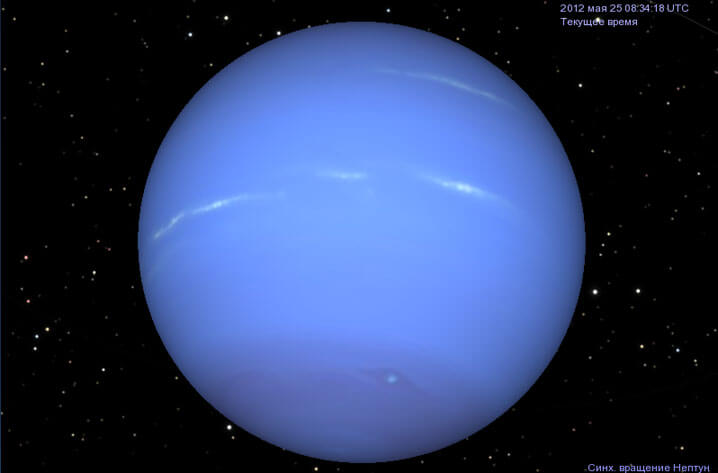
Если вы введете название объекта солнечной системы, находясь за ее пределами, то перемещения не произойдет. Сначала нужно будет переместиться к Солнцу. После перемещения в Солнечную систему вводите в окне «Перейти к объекту» название планеты, например, «Нептун» и программа переместит нас к этой планете.
Если вы захотите сохранить изображение к себе на компьютер в виде графического файла (поддерживаются форматы «JPG» и «PNG»), то нажимаете на клавиатуре на кнопку «F10» (или из меню «Файл» => «Сохранить изображение…»). В окне Проводника выбираете формат и место, где вы хотите сохранить изображение и нажимаете на кнопку «Сохранить».
Для того, чтобы на изображении отсутствовала справочная информация, необходимо будет просто кликнуть по информации, и она исчезнет. После того, как изображение будет сохранено, у вас будет возможность просматривать его средствами операционной системы, не используя программу Celestia.
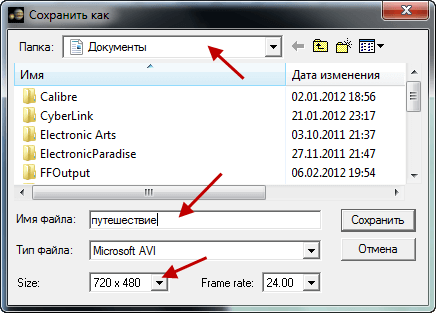
С помощью программы можно записывать видео файлы в формате «AVI». Для этого в меню «Файл выбираете пункт «Сохранить видео…». В окне «Сохранить как» выбираете место для сохранения. Даете имя видео файлу, выбираете разрешение видео, а затем нажимаете на кнопку «Сохранить».
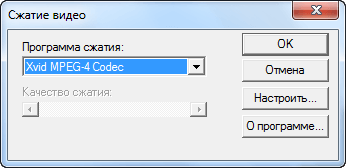
В следующем окне «Сжатие видео», в разделе «Программа сжатия», по умолчанию выбран пункт «Полные кадры (без сжатия)». Если оставить этот пункт без изменений, то размер видео файла получится очень большого размера.
Поэтому для сжатия видео, будет лучше выбрать один из предложенных кодеков. После этого нажимаете на кнопку «ОК».
В окне программы выбранный вами размер видео будет отмечен красной рамкой. Для начала записи видео нажимаете на клавиатуре кнопку «F11», а для завершения записи нажимаете на кнопку «F12».
Для управления программой существует большое количество команд. Чтобы ознакомиться с ними заходите в меню «Справка», нажимаете на пункт «Управление программой», а в окне «Управление программы» знакомитесь с командами.
Различных команд здесь довольно много, и овладение ими займет некоторое количество времени. Время потраченное на это, по-моему, не будет потраченным зря.
К программе Celestia создано большое количество дополнений, которые позволяют добавлять в программу новые объекты (как реальные, так и вымышленные). Размер дополнений во много раз превосходит дистрибутив самой программы.
На официальном русскоязычном форуме (https://celestiaproject.net/ru/forum/viewforum.php?f=27), посвященном этой программе, можно скачать специальную версию программы с дополнениями Celestia Extended Pack.
Программа Celestia — красивый виртуальный планетарий, в котором можно полюбоваться звездами и планетами, совершить путешествие по нашей Вселенной.https://vellisa.ru/celestia-puteshestvie-po-vselennoy-3d
Комментарии
Отправить комментарий